Куда вписать и как проверить
Настройки открываются в админке: Настройки → Настройки продукта → Настройки модулей → DEV-BX Yandex SmartCaptcha.
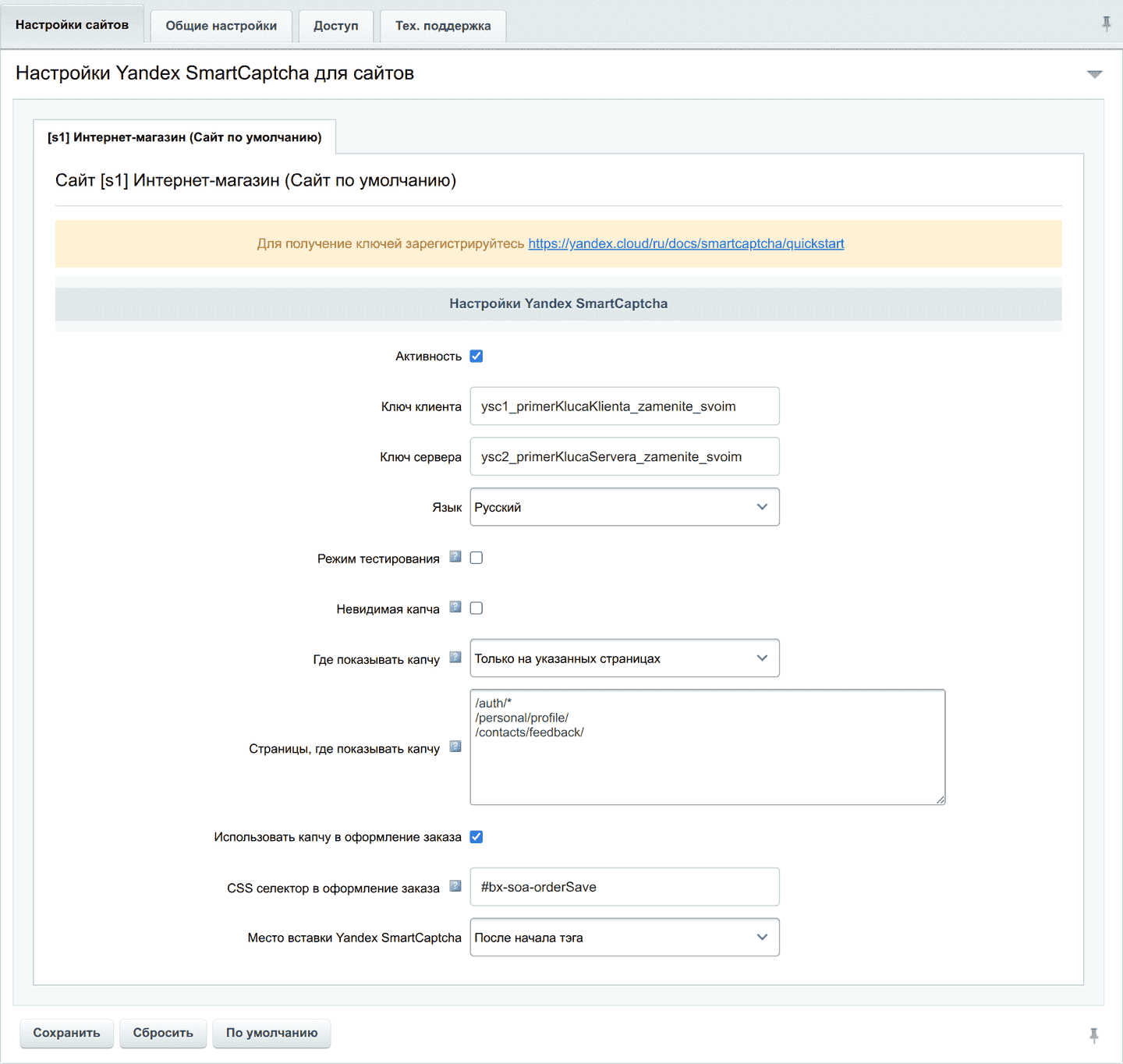
Вкладок четыре:
| Вкладка | Что задаёт |
|---|---|
| Настройки сайтов | ключи, вид проверки, язык и правила показа — отдельно для каждого сайта |
| Общие настройки | стили, журнал и отладку — сразу для всего модуля |
| Доступ | какие группы пользователей видят и меняют настройки |
| Тех. поддержка | форма обращения в поддержку модуля |
Настройки первой вкладки хранятся с привязкой к сайту: на установке с двумя сайтами у каждого свои ключи и свои правила показа. Переключение между сайтами — вкладками внутри самой формы.
Порядок первого запуска
- Вписать «Ключ клиента» и «Ключ сервера».
- Поставить «Активность».
- Сохранить.
- Открыть страницу с формой и убедиться, что вместо картинки появился блок проверки.
- Отправить форму целиком.
Как убедиться, что ключи подошли
Проверка на стороне сервера отвечает либо «прошло», либо «Капча не пройдена». Разобрать, что именно не так, помогает журнал модуля: включите «Включить логирование» на вкладке «Общие настройки», повторите отправку и посмотрите ответ Яндекса.
| Что в журнале | Что это значит |
|---|---|
ответ со статусом, отличным от ok |
ключ сервера не подошёл или домен капчи не тот |
| запись «token is empty» | до сервера не дошёл ответ проверки — смотреть страницу, а не ключи |
| ошибка запроса | сервер не достучался до smartcaptcha.cloud.yandex.ru |
Права на страницу настроек
Вкладка «Доступ» — штатные права модуля Битрикса: группе даётся закрытый доступ, чтение или полный.
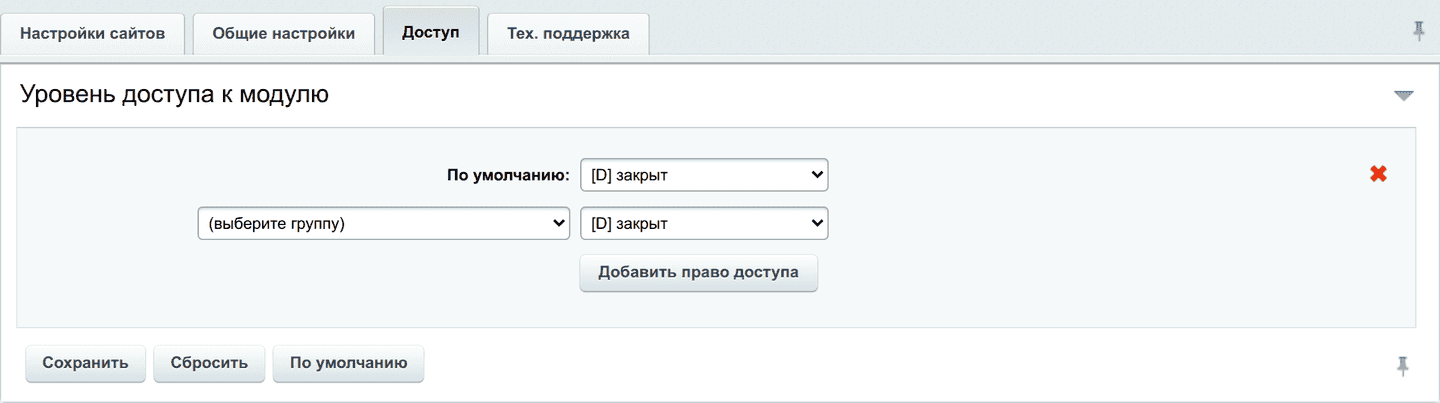
Ограничить их стоит хотя бы контент-редакторам: на этой странице лежит ключ сервера, а снятый флажок «Активность» бесшумно оставляет формы без защиты.
Кнопка «По умолчанию» внизу формы возвращает модуль в состояние сразу после установки: удаляет все его настройки у всех сайтов, включая ключи, и снимает выданные группам права. Отмены у этого действия нет.